Benachrichtigungen zur Team-Erstellung deaktivieren
Wenn Teams Manager ein neues Team basierend auf einem Vorlagen-Team bereitstellt, müssen die Daten des Vorlagen-Teams über die API im Namen des Benutzers ausgelesen werden, der das Team genehmigt/erstellt.
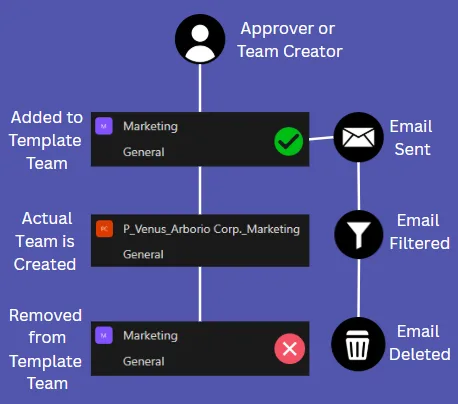
Damit dies funktioniert, muss der jeweilige Benutzer (Genehmiger/Team-Ersteller) vorübergehend zum Vorlagen-Team hinzugefügt werden, um die erforderlichen Daten auszulesen. Anschließend wird dieser Benutzer automatisch wieder entfernt.
Dieser Ansatz ist auf technischer Ebene notwendig, hat jedoch einen leicht störenden Nebeneffekt: Jedes Mal, wenn ein Benutzer zum Vorlagen-Team hinzugefügt wird, erhält er eine Benachrichtigungs-E-Mail von Microsoft. Wie Sie sich vorstellen können, kann die Anzahl der E-Mails, die Sie erhalten, je nach Anzahl der Teams, die Sie im Laufe des Tages genehmigen/erstellen, überwältigend werden.
Leider bietet Microsoft keine Möglichkeit, diese Benachrichtigungs-E-Mails programmatisch zu deaktivieren. Sie können jedoch für jedes Vorlagen-Team manuell deaktiviert werden.
🛡️ Willkommens-E-Mails über PowerShell deaktivieren
Dieser Schritt kann von M365-Administratoren mit PowerShell durchgeführt werden.
- Öffnen Sie PowerShell als Administrator.
- Geben Sie „Connect-ExchangeOnline" ein und drücken Sie die Eingabetaste.
- Melden Sie sich bei Ihrem Admin-Konto an.
- Führen Sie den unten angegebenen Befehl aus und ersetzen Sie „Template Name" durch den Namen der Vorlage, für die Sie die Nachricht deaktivieren möchten.
# Connect to Exchange OnlineConnect-ExchangeOnline -UserPrincipalName admin@yourdomain.com# Define variable for M365 group name$GroupName = "Template Name"# Disable the welcome messageSet-UnifiedGroup -Identity $GroupName -UnifiedGroupWelcomeMessageEnabled:$false# Check if welcome message enabled# Check if welcome message enabled Get-UnifiedGroup -Identity $GroupName | Select-Object Name, DisplayName, PrimarySmtpAddress, WelcomeMessageEnabled
💡 Beachten Sie, dass es einige Stunden dauern kann, bis diese Änderungen wirksam werden. Geraten Sie also nicht in Panik, wenn es nicht sofort funktioniert.
📧 Willkommens-E-Mails über Outlook filtern
Wenn Sie die PowerShell-Methode nicht verwenden können oder keine Administratorrechte haben, können Sie die Willkommens-E-Mails auch deaktivieren, indem Sie sie direkt in Outlook filtern.
💡 Beachten Sie, dass die Webversion von Outlook keine Textfilter für den Nachrichtentext unterstützt, die ein wesentlicher Bestandteil dieser Problemumgehung sind. Daher ist diese Methode nur für Desktop-Benutzer relevant, die Outlook über die entsprechende App nutzen.
So können Sie es machen:
- Klicken Sie auf … in der oberen rechten Ecke Ihres Outlook-Clients und wählen Sie Regeln > Regeln verwalten.
-
Klicken Sie im Popup auf Neue Regel hinzufügen.
-
Wählen Sie einen Namen für Ihre Regel. Wir empfehlen etwas wie „Vorlagen-Willkommensmail-Filter", damit es nicht mit etwas anderem verwechselt wird.
-
Wählen Sie Betreff oder Textkörper enthält aus dem Feld Bedingung hinzufügen.
-
Geben Sie „[Vorlagenname] Group" in das Textfeld darunter ein und ersetzen Sie [Vorlagenname] durch den Namen der Vorlage, für die Sie keine Nachrichten mehr erhalten möchten.
-
Sie können auf Weitere Bedingung hinzufügen klicken, um dies für mehrere Vorlagen durchzuführen.
-
Wählen Sie Löschen aus dem Feld Aktion hinzufügen.
-
Klicken Sie auf Speichern.
⛑️ Benötigen Sie weitere Hilfe?
Erhalten Sie weitere Unterstützung für Teams Manager über unser Support-Chat-Widget in der App oder kontaktieren Sie uns unter support@solutions2share.com.